
編み図を作る
ツール
目次
ツールバーはキャンバスの左上にあります。▼の付いたボタンは、▼を押すと同じグループのツールに切り替えられます。
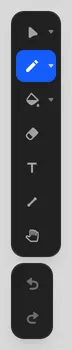
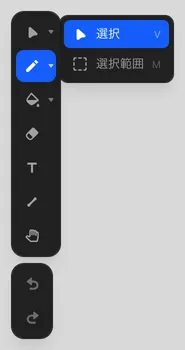
| ツール | キー | 使い方 |
|---|---|---|
| 選択 | V | テキスト・ライン・エリアを選ぶ・動かす。Shift + クリックで追加して選ぶ。空いた所をドラッグすると囲んだものをまとめて選ぶ。選んだエリアのマスを押すと、使う・使わないを切り替える(使わないマス) |
| 選択範囲 | M | マスの範囲を選ぶ・動かす・写す |
| ペンシル | B | 記号を置く |
| ペンシル(配色) | マスを使用糸の色で塗る | |
| ペンシル(パターン) | パターン(記号と配色の繰り返し)を、パターンの大きさずつ敷き詰める | |
| バケツ | G | 同じ記号がつながった範囲を塗る |
| バケツ(配色) | 同じ色がつながった範囲を塗る | |
| バケツ(パターン) | つながった範囲に、パターンをまとめて敷き詰める | |
| 消しゴム | E | 記号や色を消す。テキストやラインはクリックで消す |
| テキスト | T | 文字を書く |
| ライン | L | 線や矢印を引く |
| 手のひら | H | ドラッグで表示を動かす |
詳しくは、それぞれのページを見てください。
- 記号: 記号を置く
- 配色: 使用糸と配色
- テキスト・ライン: テキストとライン
- エリア・方眼: エリア
- パターン: 下のパターンを敷き詰める
ペンシル・ペンシル(配色)・ペンシル(パターン)では、マウスを乗せたマスに、押した時に描く範囲が青い枠で出ます。
バケツの塗り方を変える
Section titled “バケツの塗り方を変える”バケツは、押したマスと同じもの(バケツは記号、バケツ(配色)は配色、バケツ(パターン)はパターン)がつながった範囲に広がります。
バケツを選んでいる間は、キャンバスの下にバーが出ます。バーで、広がり方を変えられます。変えた内容はバケツごとに覚えます。
バーは 2 つに分かれています。
塗る範囲(1 つを選ぶ)
| 項目 | 塗る所 |
|---|---|
| つながった所 | 押したマスからつながっている所(はじめの選び方) |
| 閉じた範囲だけ | つながっている所が、エリア(選択範囲があればその端)まで届く時は塗らない。輪郭の内側だけを塗る時に使う |
| 離れた所も | 押したマスとつながっていない、同じ条件のマスもまとめて塗る(「表目を全部裏目に」など) |
境目で止める(チェックを入れたものの変わり目でも、広がるのが止まる)
| 項目 | チェックを入れた時 |
|---|---|
| 記号 | 記号の変わり目でも止まる(バケツ(配色)・バケツ(パターン)で選べる) |
| 配色 | 配色の変わり目でも止まる(バケツ・バケツ(パターン)で選べる) |
| パターン | パターンの変わり目でも止まる(バケツ・バケツ(配色)で選べる) |
| 未使用のマス | 使用と未使用の境でも止まる |
はじめは、バケツ(パターン)の「未使用のマス」だけにチェックが入っています。たとえばバケツ(配色)で「記号」にチェックを入れると、模様の記号のマスを避けて、地の目だけに色が入ります。
パターンを敷き詰める
Section titled “パターンを敷き詰める”パターンは、記号と配色を並べた繰り返しの 1 単位です。作ったパターンを編み図のマスに敷き詰めると、同じ模様を 1 マスずつ置かずに済みます。パターンを後から直すと、敷き詰めた所にも反映されます。
パターンを作る・直す
Section titled “パターンを作る・直す”- ツールバーのペンシルの ▼ から ペンシル(パターン) を選ぶ
- プロパティの「+ パターンを追加」を押し、パターンの大きさ(目数 × 段数)を決めて「追加」を押す(すでにあるパターンを直す時は、パターンの行の右端の「…」から「編集」)
- そのパターンだけのキャンバスに移るので、いつものペンシル・配色・消しゴムなどで記号と配色を置く。周りには、敷き詰めた時の見た目が薄く出ます
- キャンバスの下のバーで、名前と大きさ(目数 × 段数)を変えられます。「ずらす」の上下左右のボタンで、パターンの中身を 1 段・1 目ずつずらせます(はみ出した分は反対の端に回ります)。「反転」の 2 つのボタンで、中身を左右・上下に反転できます(複数マスの記号は、記号ごと反対側へ動きます。左右の反転では、向きのある記号は対の記号に置き換わります)
- 「完了」を押すと、編み図に戻ります
パターンの編集のキャンバスで置いたテキストとライン、足したエリアは、「完了」で残りません。
編み図にすでに描いた模様をパターンにする時は、選択範囲(M)で模様のマスを選び、プロパティの 「パターンにする」 を押します。選んだ範囲と同じ大きさで、記号と配色を写したパターンができ、塗るパターンに選ばれて、そのままパターンの編集に移ります(元のマスはそのままです。範囲からはみ出す複数マスの記号は入りません)。編集を終えると、ツールはペンシル(パターン)になり、すぐに敷き詰められます。
- ペンシル(パターン) を選び、プロパティでパターンを選ぶ
- マスをクリック・ドラッグする。押したマスを含む、パターンの大きさぶん(4 目 × 4 段のパターンなら 4 × 4 マス)がまとめて入ります
広い範囲は、バケツの ▼ の バケツ(パターン) で、つながった範囲にまとめて敷き詰められます。選択範囲があれば、その中だけに入ります。
Option(Windows は Alt)を押しながらパターンを敷いたマスをクリックすると、そのマスのパターンを選べます(スポイト。iPad では、キャンバスの下の 「取り込む」 を押してからマスをタップします)。
- 繰り返しは、エリアの左上のマスから始まります。ずらしたい時は、プロパティの「ずらし」に目数と段数を入れると、その分だけ右・下の所から始まります(そのパターンを敷いた所が、すべて一緒にずれます)
- 複数マスにまたがる記号は、記号のすべてのマスにパターンを敷いた所にだけ出ます
- パターンを敷いた所は、薄い紫の枠で囲んで示します(書き出しには出ません)。パターンのツールを選んでいる間は、面にも薄く色が付きます
敷いた所を直す・替える
Section titled “敷いた所を直す・替える”- パターンを敷いたマスを、ペンシルや消しゴムなどで直接直すと、そのマスはパターンから外れます(記号と配色は残ります)。外れたマスには、パターンを直しても反映されません
- プロパティの「塗った所を替える」で、選んだパターンを敷いた所を、別のパターンにまとめて替えられます
- パターンの行の右端の「…」から「複製」すると、中身とずらしが同じパターンが、名前に「のコピー」を付けて増えます(同じ模様を、別の起点で敷きたい時に使えます)
- パターンの行の右端の「…」から「削除」すると、敷いた所は記号と配色を残してパターンから外れます