
編み図を作る
下絵
目次
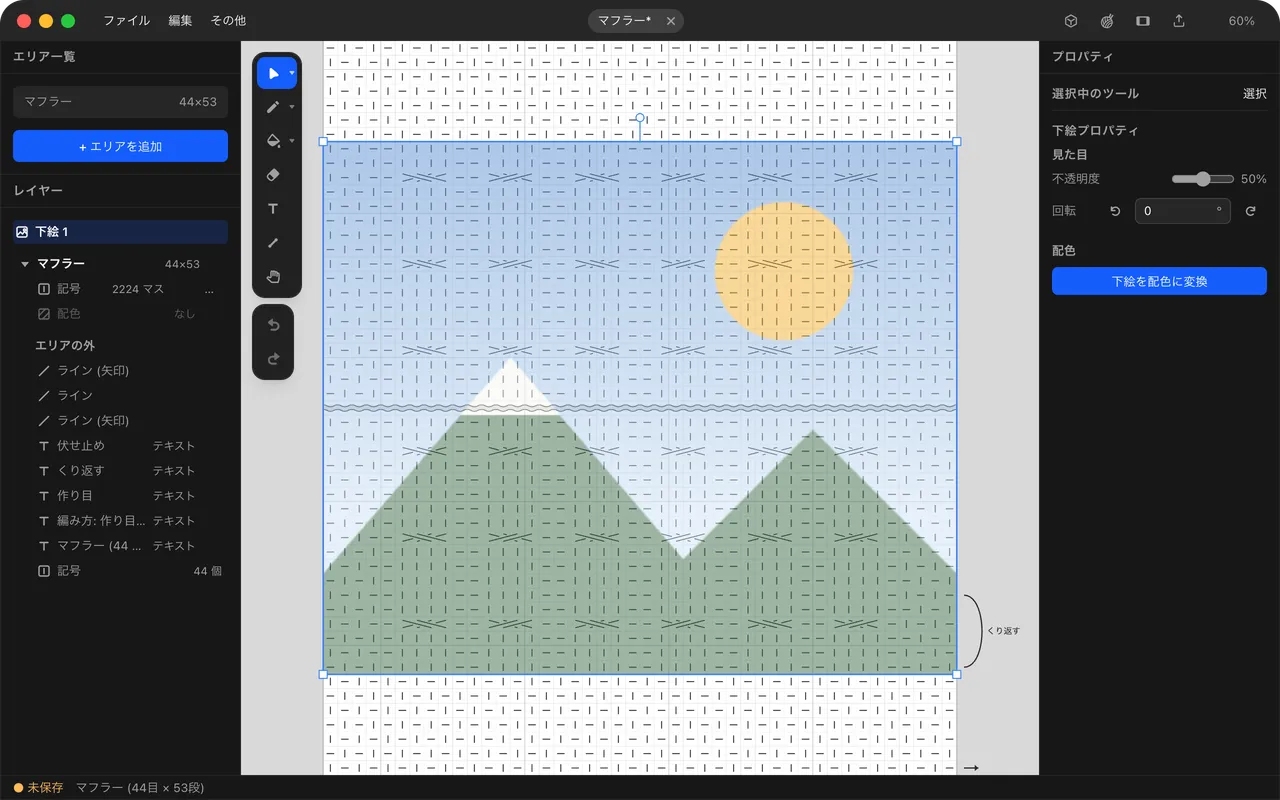
写真や画像を 下絵 として編み図に半透明で重ねられます。下絵をなぞって記号を置いたり、下絵の色から配色を塗ったりできます。
下絵を追加する
Section titled “下絵を追加する”- 編集のメニューの 「下絵を追加…」 を押す
- 画像(PNG か JPEG)を選ぶ
下絵は、選んでいるエリアに縦横比を保って収まる大きさで、半透明で置かれます。下絵はいくつでも足せます。
動かす・大きさを変える・回す
Section titled “動かす・大きさを変える・回す”選択ツールで下絵を押して選びます(レイヤーの一覧の下絵の行を押しても選べます)。
- 動かす: 下絵をドラッグ
- 大きさを変える: 四隅のつまみをドラッグ(Shift を押しながらだと縦横比を保ちます)
- 回す: 上の丸いつまみをドラッグ(Shift を押しながらだと 15 度ずつ)
見た目を変える
Section titled “見た目を変える”下絵を選ぶと、プロパティに 下絵プロパティ が出ます。
| 項目 | 内容 |
|---|---|
| 不透明度 | 下絵の濃さ(0〜100%。初めは 50%) |
| 回転 | 角度を数で入れるか、左右のボタンで 90 度ずつ回す |
下絵を隠すには、レイヤーの一覧の下絵の行の目のボタンを押します。編み進めモードと書き出しには、下絵は出ません。
下絵から配色を塗る
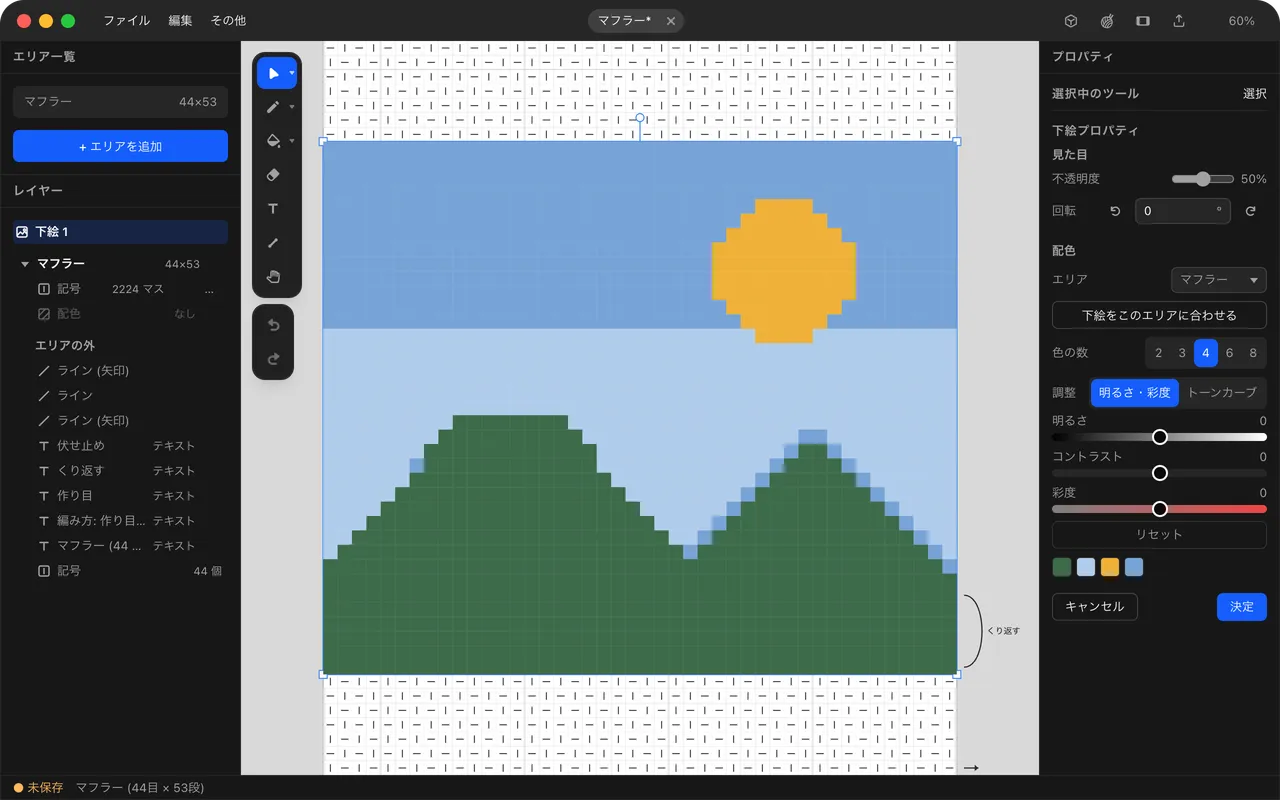
Section titled “下絵から配色を塗る”下絵の色を、少ない色に減らしてマスに塗れます。
- 下絵プロパティの 「下絵を配色に変換」 を押す。下絵が重なる所を、選んだ色の数に減らした配色が、キャンバスに重なって見えます
- 次の設定を変えながら、キャンバスで仕上がりを確かめる
- 「決定」 を押す。色ごとに使用糸が足されてマスが塗られ、下絵は外れます(やめる時は「キャンセル」)
| 項目 | 内容 |
|---|---|
| エリア | 塗るエリア |
| 下絵をこのエリアに合わせる | 下絵を、縦横比と回転はそのままに、エリアに収まる大きさにして中央に置き直す |
| 色の数 | 2・3・4・6・8 色から選ぶ |
| 調整 | 色を減らす前に、下絵の濃淡を整える。「明るさ・彩度」(明るさ・コントラスト・彩度のスライダー)と「トーンカーブ」(後ろに下絵の明るさの分布が出ます)を切り替えて直せ、塗る時は両方がかかります |
使っていないマス(使わないマス)と、下絵が重なっていないマスは塗られません。塗った使用糸は、使用糸と配色と同じように差し替えや統合ができます。
- 下絵を選んで Delete
- 消しゴムで下絵を押す
「決定」で配色を塗った時も、下絵は外れます。どれも ⌘ / Ctrl + Z で戻せます。