
仕上げる
3D プレビュー
目次
1.2.0 から
ベータ
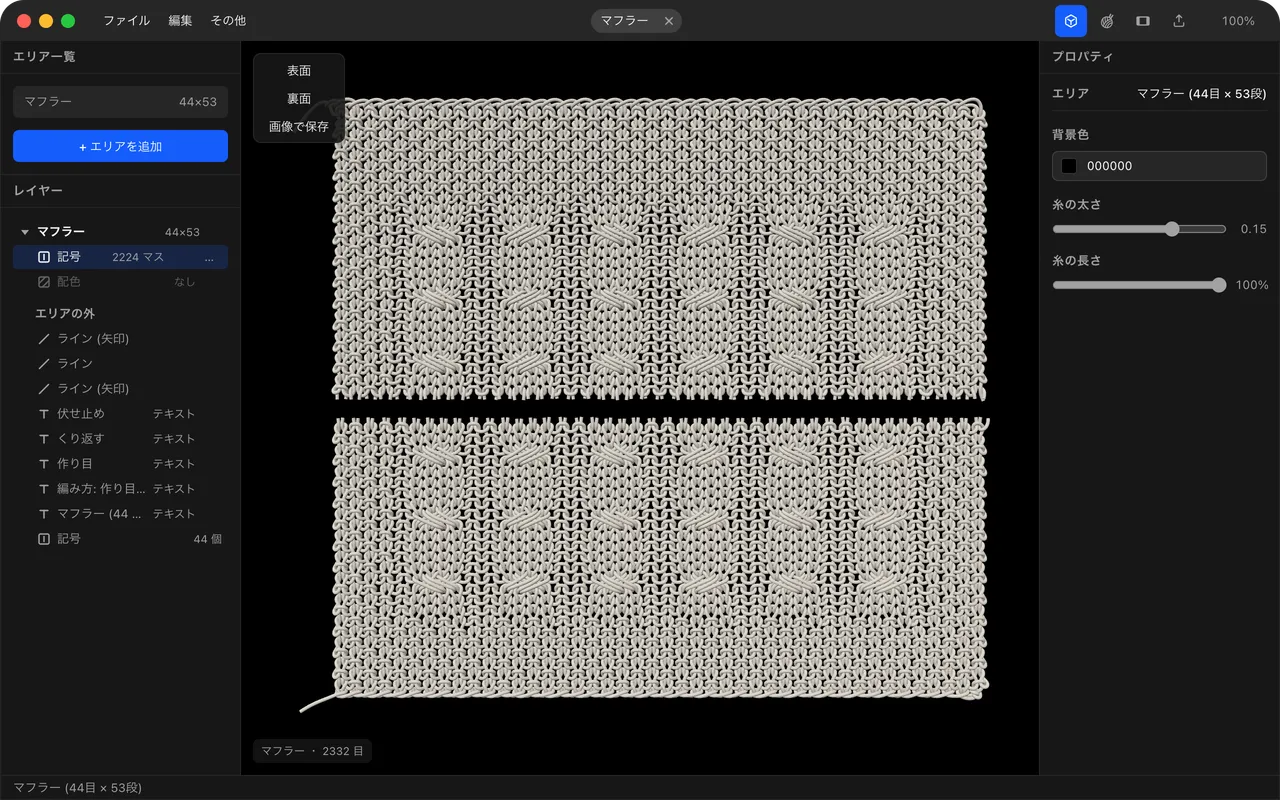
3D プレビュー は、選んでいるエリアを 1 本の糸で編んだ形を、立体で描きます。糸が目をくぐる様子や、交差・減目・配色の糸の渡り方を、編む前に確かめられます。
実物の編み地と違う所があります。目のねじれや重なりの向きなど、まだ実物で確かめていない形があるので、目安として使ってください。
開く・閉じる
Section titled “開く・閉じる”- エリアを選ぶ
- メニューバーの右の立方体のボタン(編み進めモードのボタンの左)を押す
もう一度押すと、編み図に戻ります。3D プレビューの間は、ツールバーを隠します。
開くと、糸を作ってから、糸の形を少しずつなじませます。なじませている間は、左下のエリアの名前の左にローダーが出ます。大きなエリアは、なじみ終えるまで十数秒かかります。
見る向きを変える
Section titled “見る向きを変える”| 操作 | マウス・トラックパッド | 指 |
|---|---|---|
| 回す | ドラッグ | 1 本指でドラッグ |
| 動かす | 右ドラッグ | 2 本指でドラッグ |
| 大きさを変える | ホイール | ピンチ |
左上の 「表面」・「裏面」 を押すと、その面から見た全体が収まる向きに戻ります。
左上の 「画像で保存」 を押すと、今の向きで見えている絵を PNG で保存します。
3D プレビューの間は、右のパネルに次の項目が出ます。
| 項目 | 内容 |
|---|---|
| エリア | 描いているエリアの名前と、目数・段数 |
| 背景色 | 3D プレビューの背景の色(初めは黒) |
| 糸の太さ | 糸の太さ。変えると、糸をはじめからなじませ直します |
| 糸の長さ | 糸を編み始めからどこまで描くか。少なくすると、編む順に糸が伸びていく様子を見られます |
糸の色は、使用糸の配色の色です。配色していない目は、生成りの色で描きます。配色の糸を、裏に渡す(横糸渡し)か、色の境目で絡めて縦に編む(縦糸渡し)かは、エリアの設定の 「配色の渡し方」 で選びます(エリア)。
描けない編み図
Section titled “描けない編み図”次のような編み図は、糸にできないので、理由の文を出します。
- 2500 目より大きいエリア: 目数 × 段数が 2500 までのエリアで使えます(50 目 × 50 段くらいまで)。大きな作品は、確かめたい所を小さなエリアに写して見ます
- 段の目数が合わないエリア: 増やした・減らした分を目なしで詰めていない段があると、立方体のボタンが赤くなります。押すと、目数の合わない段に印を出します。直すと、もとのボタンに戻ります
- まだ描けない記号や置き方: 理由の文に、記号の名前と段が出ます