
編み図を作る
記号を置く
目次
- ツールバーで ペンシル(B)を選ぶ
- 右の 記号パレット で記号を選ぶ
- マスをクリックする。ドラッグすると続けて置ける
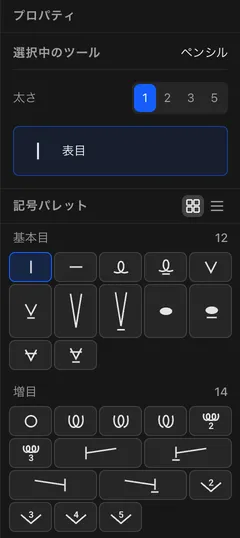
同じ記号のマスをもう一度クリックすると消えます。
Option(Windows は Alt)を押しながらマスをクリックすると、そのマスの記号をペンシルとバケツに取り込みます(スポイト)。配色ペンシル・配色バケツでは、そのマスの配色を、ペンシル(パターン)・バケツ(パターン)では、そのマスのパターンを取り込みます。 iPad では、キャンバスの下の 「取り込む」 を押してからマスをタップします(取り込むと元に戻ります。もう一度押すとやめます)。
まとめて塗る
Section titled “まとめて塗る”バケツ(G)でクリックすると、同じ記号が上下左右につながった範囲をまとめて塗ります。たとえば空のエリアを表目で埋められます。
2 マス以上にまたがる記号(交差・引き上げ目など)では、バケツは使えません。
消しゴム(E)でなぞります。キャンバスの下のバーの「消去対象」で、記号だけ・色だけ・すべてを選べます。
空白・目なし・使わないマス
Section titled “空白・目なし・使わないマス”記号パレットの「その他」の 空白 と 目なし と、エリアの 使わないマス は、どれも記号の無いマスに見えますが、表すものが違います。
| 表すもの | 目の数 | 使う所 | |
|---|---|---|---|
| 空白 | 記号を書かない目(編む目) | 1 目 | 表目を省いて空けておく書き方の所。消しゴムで消したマスも空白になります |
| 目なし | 編み地の中の、目の無い所 | 0 目 | 増目・減目で段の目数が変わる時に、上下の列をそろえて詰める所。引き返し編みで編まない目 |
| 使わないマス | 編み地の外 | 数えない | 袖ぐり・衿ぐりなど、エリアの形を変える所 |
段の目数を数える時(3D プレビュー の目数の確かめなど)は、この違いで数えます。たとえば、かけ目で増やした段の下の段は、増えた分を目なしで詰めると、上下の段の目数が合います。
範囲を選んで動かす・写す
Section titled “範囲を選んで動かす・写す”選択範囲(M)でドラッグすると、四角い範囲を選べます。
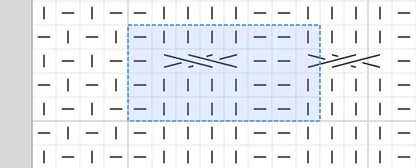
- 範囲の中をドラッグすると、中身ごと動かせます。キャンバスの下のバーの「選択/移動対象」で、記号だけ・色だけ・すべてのどれを動かすかを選べます
- プロパティの 「左右に反転」「上下に反転」 で、選んだマスの並びを反転できます(「選択/移動対象」の分だけ。左右に反転すると、右上 2 目一度と左上 2 目一度のような向きのある記号は、対の記号に置き換わります。範囲の端で複数マスの記号が切れている時は反転しません)
- プロパティの 「ずらす」 の上下左右のボタンで、選んだマスの並びを 1 段・1 目ずつずらせます(パターンの編集の「ずらす」と同じく、はみ出した分は範囲の反対の端へ回ります。「選択/移動対象」の分だけ。複数マスの記号が範囲の端で切れる・端をまたぐ向きにはずらしません)
- ⌘ / Ctrl + C で写し、別の場所を範囲で選んで ⌘ / Ctrl + V で貼り付けます
- Delete で範囲の記号を消します(配色は残ります)
範囲を選んでいる間は、ペンシルやバケツはその範囲の中にだけ効きます。
段・目を入れる・抜く
Section titled “段・目を入れる・抜く”範囲を選ぶと、右のパネルの「選択オブジェクト」に段・目を入れる・抜くボタンが出ます。
- 上に N 段入れる / 左に N 目入れる: 選んだ範囲の上(左)に、選んだ段数(目数)だけ空の段(目)を入れます
- 選んだ段を抜く / 選んだ目を抜く: 選んだ段(目)をエリアから抜き、残りを詰めます
入れた・抜いた境目にかかる 2 目以上の記号は、記号ごと取り除かれます。エリアは下(右)へ伸び縮みするので、隣のエリアと重なる時は先にエリアを動かしてください。⌘ / Ctrl + Z で 1 回で戻せます。
エリアの外に置く
Section titled “エリアの外に置く”エリアの外の方眼にも、ペンシルで記号を置けます。伏せ目の位置の印などに使えます。
記号の名前と形は、記号の一覧で確かめられます。