
準備
画面の見方
目次
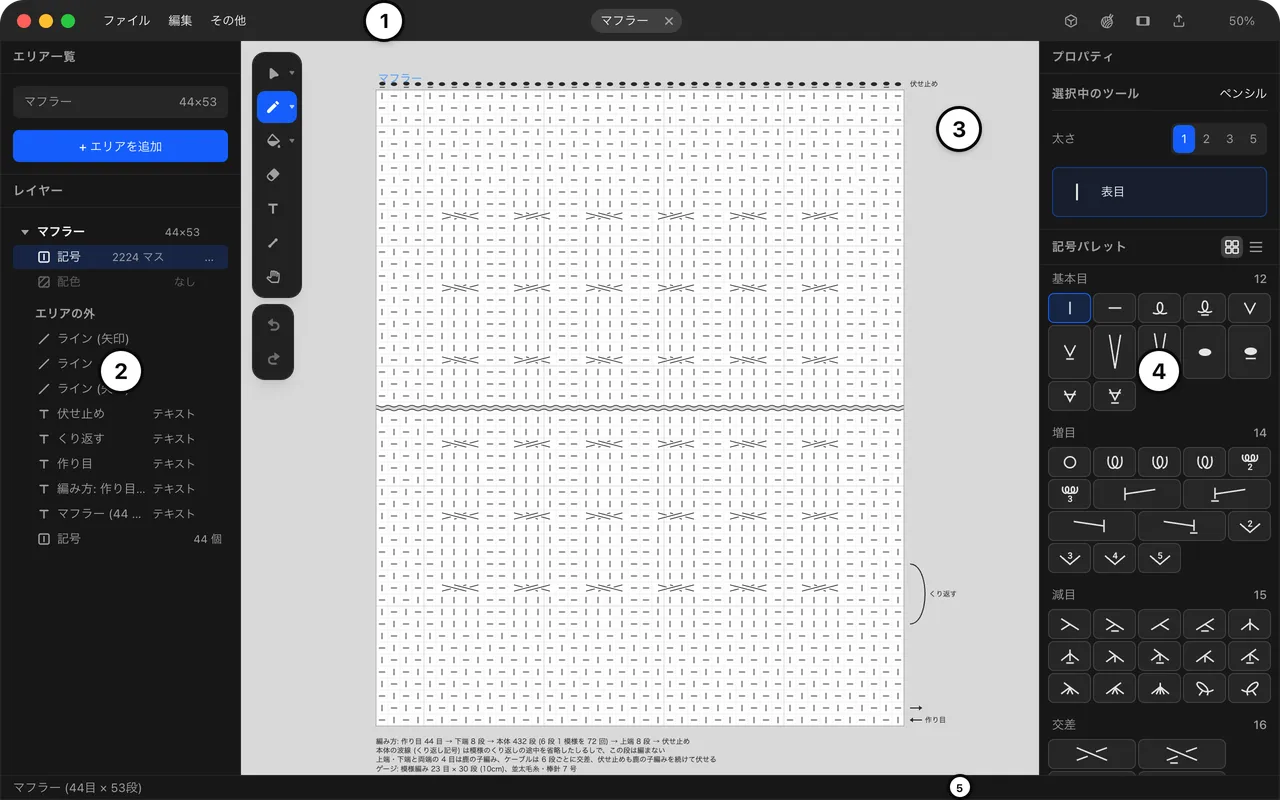
画面は、次の 5 つに分かれています。このサイトでは、この名前で呼びます。
| 番号 | 名前 | あるもの |
|---|---|---|
| 1 | メニューバー | 画面の上。左に「ファイル」「編集」「その他」のメニュー。中央にファイル名(保存していない変更があると *)。右に「3D プレビュー」、「編み進めモード」、「パネルの表示」のボタン(押すたびに、左右・左だけ・右だけ・なしの順に出すパネルが変わる)、「書き出し」、表示の倍率(100% など) |
| 2 | エリア一覧 | 画面の左。エリアの選択・追加・削除。その下にレイヤーの一覧(下のレイヤーの一覧) |
| 3 | キャンバス | 画面の中央。編み図を描く所。左上にツールバーと、その下に「元に戻す」「やり直し」のボタン |
| 4 | プロパティ | 画面の右。選んでいるツールや、選んだものの設定。ペンシル・バケツの時は記号パレット |
| 5 | ステータスバー | 画面の下。保存していない変更の有無、今のエリアの大きさ、カーソルの位置(○目 / ○段) |
レイヤーの一覧
Section titled “レイヤーの一覧”エリア一覧の下の「レイヤー」には、今ある描画が、エリアを親にした入れ子の一覧で出ます。
| 行 | 内容 | 押した時 |
|---|---|---|
| エリア | エリアの名前と大きさ。左の三角で、中の行をたためる | そのエリアを選ぶ |
| ライン・テキスト | 1 つずつの行。置いた場所が重なるエリアの下に出る | 選択ツールで、そのラインやテキストを選ぶ |
| 記号 | エリアごとに 1 行。記号を置いたマスの数 | そのエリアを対象にして、ペンシルに切り替える |
| 配色 | エリアごとに 1 行。配色を塗ったマスの数 | そのエリアを対象にして、ペンシル(配色)に切り替える |
どのエリアにも重ならないテキスト・ライン・エリアの外の記号は、「エリアの外」にまとまります。
テキストとラインの行は、ドラッグして上下に動かすと、テキスト同士・ライン同士の重なる順を入れ替えられます(一覧の上にあるものほど上に重なります。ラインはいつもテキストの上に描かれます)。
ライン・テキスト・記号・配色の行の右の目のボタンで、そのレイヤーを隠せます(もう一度押すと出ます)。エリアの行の目のボタンでは、そのエリアの記号と配色をまとめて隠せます。
記号・配色の行の右の「…」から 「すべて消す」 を選ぶと、そのエリアの記号だけ・配色だけをまとめて消せます(確かめてから消します。元に戻すで戻せます)。隠したものはキャンバスにも、書き出した SVG・PNG にも出ません(配色を隠すと、使用糸の凡例からも外れます)。隠した状態は保存され、開き直しても隠したままです。たとえば配色を隠すと、記号だけを確かめられます。
表示を動かす・拡大する
Section titled “表示を動かす・拡大する”- 動かす: スペースキーを押しながらドラッグ、マウスの中ボタンでドラッグ、または手のひらツールでドラッグ
- 拡大・縮小: マウスのホイール(カーソルの位置を中心に 25〜400%)、または ⌘ / Ctrl + +・-
- 元の倍率に戻す: ⌘ / Ctrl + 0
- 画面に合わせる: Shift + 1。編み図の全体が画面に収まる倍率にします
- 倍率を選ぶ: メニューバーの右の倍率を押すと、倍率を入力したり、50%・100%・200% を選んだりできます
- 回す: 倍率のメニューの「右に 90° 回す」「左に 90° 回す」で、見えている向きだけを回せます(編み図の目や段、文字の位置は変わりません。文字やエリア名もいっしょに回ります)。「回転を戻す」で元の向きに戻ります。iPad では 2 本指で回せ、指を離すといちばん近い 90° に揃います
目と段の数え方
Section titled “目と段の数え方”編み図と同じく、目は右端から、段は下端から 1 と数えます。カーソルのあるマスの目・段は、ステータスバーに出ます。