
編む
編み進めモード
目次
編みながら編み図を見る時は、編み進めモード にすると、今編んでいる段が枠で強調され、段を 1 つずつ進められます。
始める・終わる
Section titled “始める・終わる”- 始める: メニューバーの右の編み進めモードのボタン(パネルの表示のボタンの左)か、その他のメニューの 「編み進めモード」 を押す
- 終わる: 左上の ← のボタンを押す
編み進めモードの間は、メニューやパネル、ツールバーを隠して編み図を大きく見せます。キャンバスを触っても記号は置かれません。ドラッグすると、なぞったマスに印が付きます(下のなぞって数える)。表示は 2 本指のドラッグとピンチ、マウスでは Space を押しながらのドラッグとホイールで動かします。下絵は出ません。
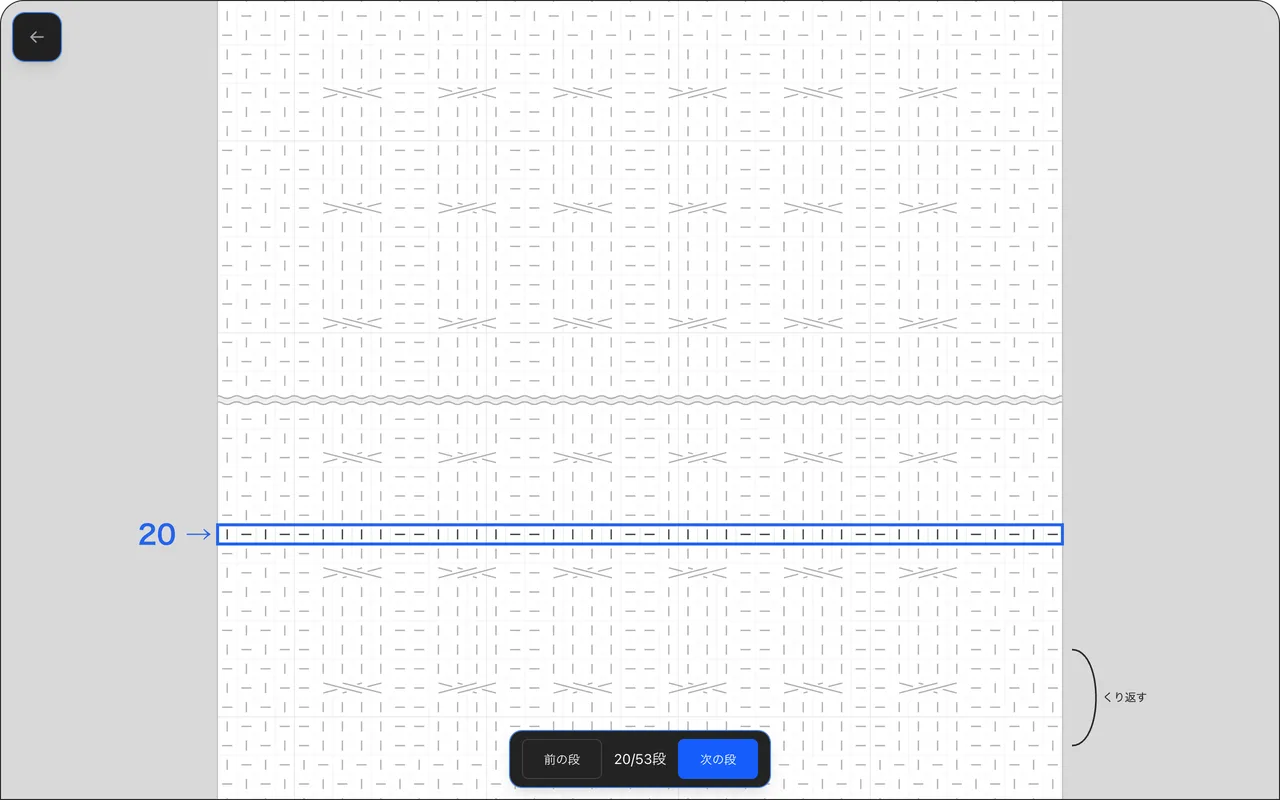
キャンバスの下の 編み進めのバー で操作します。
編み進めモードに入った時は、編み図の全体が見えるように表示を合わせます。段を動かした時に今の段が画面の外にある時は、今の段が見える所へ表示を動かします。
| 項目 | 内容 |
|---|---|
| 編むエリア | 編むエリアを選ぶ(エリアが 2 つ以上ある時だけ) |
| 前の段・次の段 | 今の段を 1 つ動かす |
| 段の表示 | 今の段(下から数えて何段めか)と段数 |
キーボードでも段を動かせます。ページめくり用のペダル(→ や PageDown を送るもの)も使えます。
| 操作 | キー |
|---|---|
| 次の段 | ↑ / → / PageDown |
| 前の段 | ↓ / ← / PageUp |
なぞって数える
Section titled “なぞって数える”キャンバスをなぞると、なぞったマスに薄い水色の印が付き、最後になぞったマスの上に、なぞった目の数が出ます。編んだ目や、これから編む目を数える時に使います。
- 同じマスを何度なぞっても 1 目と数えます。使っていないマスには付きません
- 編み図の外を押すと印を消します。編み進めモードを終わった時も消えます
- エリアの外に置いた記号はなぞれません
- 印は編み図には入らず、保存もされません
段を読む向き
Section titled “段を読む向き”編み図の記号は表から見た形で書くので、エリアの編み方によって段を読む向きが変わります。今の段の横の → の印が、読む向きを示します。印の横には段の番号が出ます。
| 編み方 | 読む向き |
|---|---|
| 往復編み | 奇数段は表から右端から、偶数段は裏から左端から |
| 輪編み | 毎段を表から右端から |
くり返し記号(切り離し)の段は、途中の段を省略した印なので編みません。「前の段」「次の段」はこの段を飛ばし、上の段の読む向きは、この段を数えずに決めます。段の番号は、編み図のまま数えます。
編み方は、エリアプロパティの「編み方」で決めます(エリア)。テキストツールの「エリアの編み方を流し込む」で編み方を文章にする時も、この編み方で段を読みます。
どこまで編んだかを覚える
Section titled “どこまで編んだかを覚える”今の段は、編み図のファイルごと・エリアごとに覚えます。次に同じ編み図を開いて編み進めモードにすると、続きの段から始まります。
- まだ保存していない編み図は覚えません(いつも 1 段めから始まります)
- 覚えるのは、使っている端末の中だけです。編み図のファイルには入らないので、別の端末で開くと 1 段めから始まります