
仕上げる
保存と開く
目次
編み図は .json のファイルで保存します。
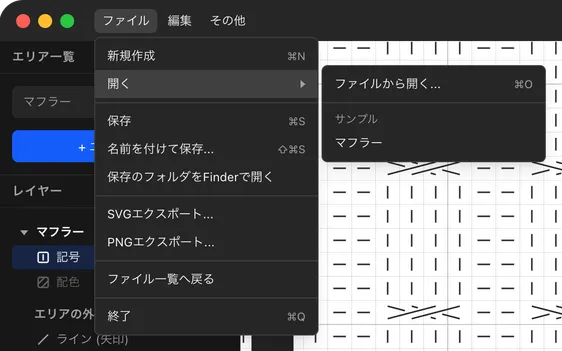
| 操作 | メニュー | キー |
|---|---|---|
| 新規作成 | ファイル > 新規作成 | ⌘ / Ctrl + N |
| 開く | ファイル > 開く > ファイルから開く | ⌘ / Ctrl + O |
| 保存 | ファイル > 保存 | ⌘ / Ctrl + S |
| 名前を付けて保存 | ファイル > 名前を付けて保存 | ⌘ / Ctrl + Shift + S |
- 保存は場所を聞かずに、Mac と Windows は「書類」の中の「amis」フォルダ、iPad は「ファイル」アプリの「このiPad内 > amis」に入ります。名前を付けて保存では、名前だけを聞かれます。同じ名前があれば「名前 2」のように番号が付きます
- 一度保存した編み図は、編集をやめて 1.5 秒たつと自動で保存されます。iPad でホームに戻った時なども、待たずに保存されます
- まだ一度も保存していない編み図は、ファイルには保存されませんが、アプリの中に下書きが残ります。アプリが急に終わった時などは、次に開いた時に「保存していない編み図がありました」と聞かれ、開く で続きから描けます(「捨てる」を選ぶと消えます)。最初に保存した時と、「保存しない」を選んだ時に、下書きは消えます
- Mac と Windows で、開いている編み図のファイルを Finder (Windows はエクスプローラー) で消したり動かしたりすると、自動保存は止まり、そのことが 1 度だけ表示されます。保存すると、名前を付けて保存するかを聞かれます
- 開いている編み図のファイルが、別の端末 (iCloud Drive での同期など) で保存されて書き換わっていると、自動保存は止まり、そのことが 1 度だけ表示されます。保存すると、上書きするかを聞かれます
- 名前には
<>:"/\|?*は使えません。先頭や末尾のドットと空白、CONNULCOM1のような Windows で予約された名前も使えません (Mac で付けた名前を Windows でも開けるように、どの版でも同じ決まりにしています) - Mac App Store の版は、最初に保存する時だけ、保存するフォルダの確認が出ます。「書類」を選ぶと、その中に「amis」フォルダを作ります
- 保存のフォルダは、Mac と Windows では「ファイル > 保存のフォルダを Finder で開く」(Windows はエクスプローラー) か、ファイル一覧の「新しい編み図」の ▾ から開けます。ファイル一覧のカードの「…」の「Finder で表示」では、その編み図を選んだ状態で開きます
- ファイル一覧のカードの「…」の「ファイルで保存…」で、その編み図の写しを好きな場所に
.jsonで保存できます。iCloud Drive に置くと、Mac と iPad で同じ編み図をやりとりできます (受け取った側は、ファイル一覧の「新しい編み図」の ▾ の「ファイルから開く…」で開きます)。ブラウザではダウンロードになります - 保存すると、画面の下に「保存しました」と出ます
- 保存していない変更があるまま、新規作成・開く・終了をすると、保存するかを聞かれます
- サンプル: 「ファイル > 開く > サンプル」から、サンプルのマフラーを開けます。保存すると新しい編み図として「amis」フォルダに入ります(サンプル自体は変わりません)